Generatore IA di modelli 3D
Genera modelli 3D con IA e usali in AR
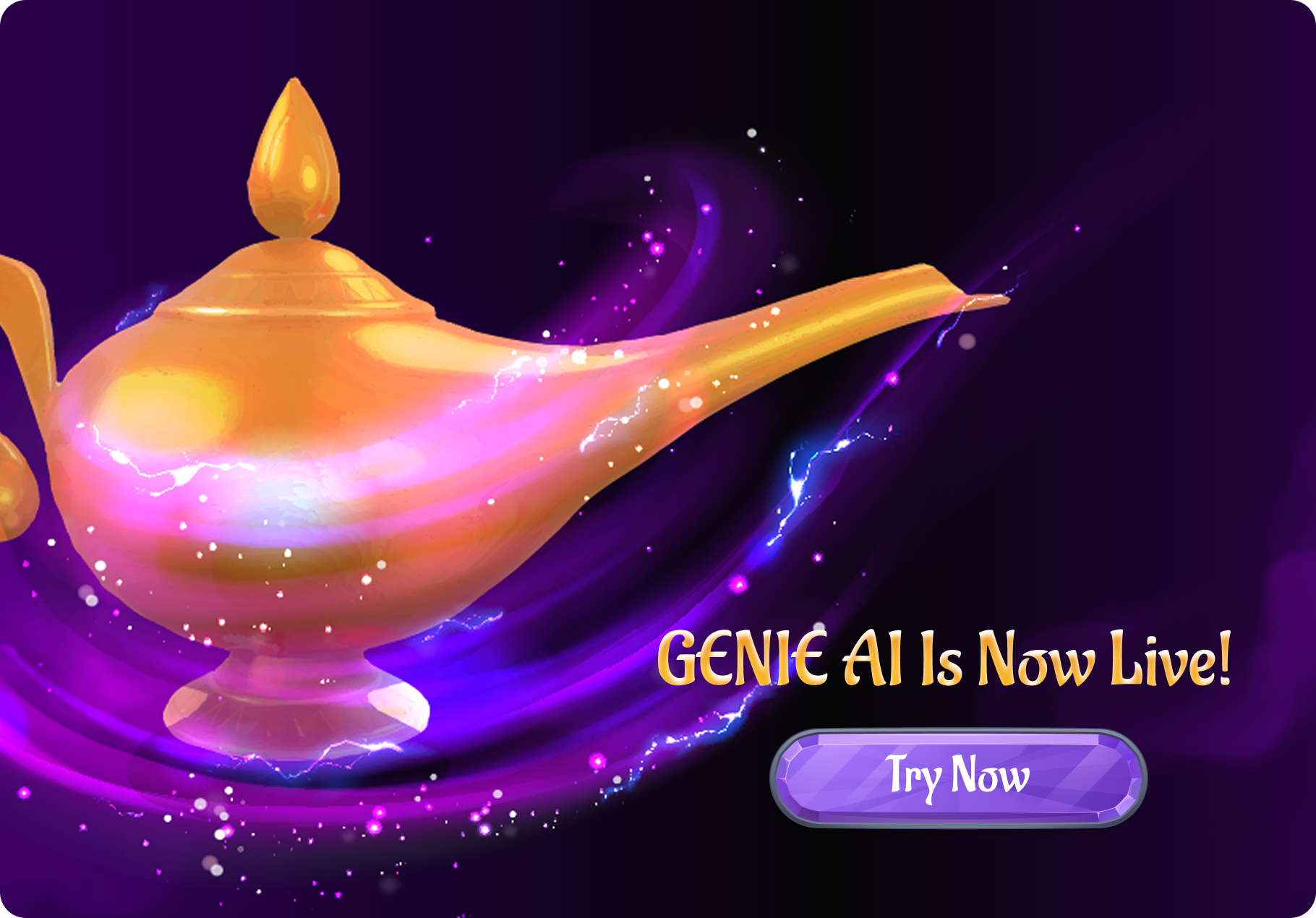
ARLOOPA Studio include un workflow Genie AI per trasformare prompt o immagini di riferimento in asset 3D. Genera il modello, controlla l’anteprima, salvalo in Studio e usalo nei tuoi progetti AR senza uscire dalla piattaforma.
Da testo a 3D
Descrivi l’oggetto che vuoi e genera un primo risultato 3D direttamente dentro Studio.
Da immagine a 3D
Usa da una a quattro immagini di riferimento per generare un modello 3D a partire da input visivo invece di partire solo dal testo.
Pronto per AR
Salva il risultato generato in Studio e riutilizzalo nei workflow AR invece di esportarlo prima in una toolchain separata.
Video del workflow
Guarda il workflow 3D attuale di Genie AI in azione
Questo video demo è il modo più chiaro per mostrare come Genie AI funziona oggi in Studio: genera da testo o immagini, controlla il risultato e porta il modello salvato nel tuo workflow AR.
Disponibile ora
Da prompt a 3D
Genera un primo modello dal testo con controlli di stile, simmetria e posa nel workflow attuale.
Da 1-4 immagini a 3D
Usa una singola immagine o un piccolo set di riferimenti quando l’input visivo è più forte di un prompt solo testuale.
Salva in Studio
Mantieni il risultato generato nel tuo workspace così potrai riutilizzarlo in seguito nei progetti AR.
Com’è in Studio
Un percorso più pulito dall’idea a un asset 3D utilizzabile
Genie AI è utile perché rimane vicino al vero flusso di creazione AR. Non generi in uno strumento per poi ricostruire manualmente il lavoro in un altro.

Descrivi l’oggetto
Parti da un prompt quando ti serve un modello concettuale veloce o vuoi esplorare più direzioni prima del lavoro manuale in 3D.
Genera il modello
Esegui text-to-3D o image-to-3D, rivedi l’anteprima e rifinisci il risultato nel workflow Genie attuale di Studio.
Salva e continua in AR
Archivia l’asset generato in Studio e continua l’esperienza AR invece di ricominciare il lavoro in un altro strumento.
Workflow attuale
Cosa supporta davvero l’attuale flusso Genie AI
L’attuale workflow Genie AI in ARLOOPA Studio supporta due modalità principali: text-to-3D e image-to-3D. Nella modalità testo gli utenti possono descrivere l’oggetto desiderato e rifinire la richiesta con opzioni come stile artistico, simmetria e posa prima di avviare la generazione.
Nella modalità immagine gli utenti possono caricare fino a quattro immagini sorgente e aggiungere opzionalmente un prompt di texture o stile. Le generazioni da testo passano attualmente dall’anteprima a una fase di applicazione texture prima del salvataggio, mentre quelle basate su immagini possono essere salvate quando il modello è pronto. Dopo di ciò il risultato resta salvato in Studio per essere riutilizzato in seguito nelle scene AR.
- •Generazione text-to-3D da un prompt scritto
- •Generazione image-to-3D da una a quattro immagini sorgente
- •Controlli di affinamento per la modalità testo, inclusi stile, simmetria e preferenze di posa
- •Flusso di anteprima, texture, salvataggio e riutilizzo dentro Studio invece di un generatore esterno separato
Flusso Studio
Come i team usano il modello generato dentro ARLOOPA Studio
Genie AI fa parte del flusso di creazione di Studio e non di un prodotto standalone separato. I team iniziano scegliendo il formato AR principale che vogliono costruire e poi selezionano Genie AI come percorso di generazione contenuti dove è supportato.
Una volta generato e salvato, il modello entra nel workflow di Studio e può essere riutilizzato più avanti in altri lavori AR. Questo rende Genie AI utile per concepting, produzione rapida di campagne e iterazione interna quando il team ha bisogno in fretta di un asset 3D.
- 1Apri il create flow e scegli prima il formato AR principale
- 2Seleziona Genie AI dove l’opzione di generazione contenuti è disponibile
- 3Genera il modello da testo o immagini e controlla l’anteprima
- 4Salva il risultato in Studio e continua a costruire l’esperienza AR
Uso migliore
Quando un generatore IA di modelli 3D è la scelta giusta
Questo workflow è più forte quando la velocità conta più di una pipeline asset tradizionale. Funziona bene per prototipi rapidi, visual per pitch, concept di campagna iniziali, esperimenti educativi e situazioni in cui il team vuole testare un’idea prima di commissionare un asset 3D completamente custom.
È meno adatto quando il progetto richiede geometria di produzione precisa, revisione brand rigorosa o un hero asset molto controllato fin dal primo giorno. In questi casi Genie AI resta utile per l’ideazione, ma il modello generato va trattato come punto di partenza e non come asset finale pronto per approvazione.
- •Usalo per concept iniziali, mockup e iterazione rapida di campagna
- •Usalo quando il team ha bisogno di un oggetto 3D prima che esista un flusso di modellazione manuale
- •Rivedi scala, qualità e integrazione in scena prima di pubblicare un modello generato
- •Passa a una pipeline 3D manuale quando l’asset deve rispettare standard produttivi rigorosi
FAQ
FAQ del generatore IA di modelli 3D
Posso generare modelli 3D sia da testo sia da immagini?
Sì. L’attuale workflow Genie AI supporta la generazione text-to-3D e image-to-3D dentro ARLOOPA Studio.
Quante immagini di riferimento posso caricare nella modalità image-to-3D?
L’attuale workflow basato su immagini supporta fino a quattro immagini sorgente in una singola richiesta di generazione.
Il modello generato resta dentro Studio?
Sì. Dopo il salvataggio, l’asset generato resta nel workflow di Studio e può essere riutilizzato più avanti nei progetti AR.
Un modello 3D generato con IA è automaticamente pronto per la produzione?
Non sempre. I team devono comunque verificare qualità, scala, coerenza visiva e contesto di scena prima di considerarlo finale.
Scopri di più
Pagine ARLOOPA Studio correlate
Esamina workflow AR e casi d’uso correlati prima di pianificare il prossimo progetto.
Come creare un’esperienza AR con Genie AI
Leggi la guida passo passo per usare Genie AI nel create flow di Studio.
Apri paginaWebAR Builder
Scopri come gli asset 3D generati possono adattarsi ai workflow AR basati su browser.
Apri paginaTemplate AR
Combina asset generati con punti di partenza AR riutilizzabili quando devi consegnare più velocemente.
Apri pagina